

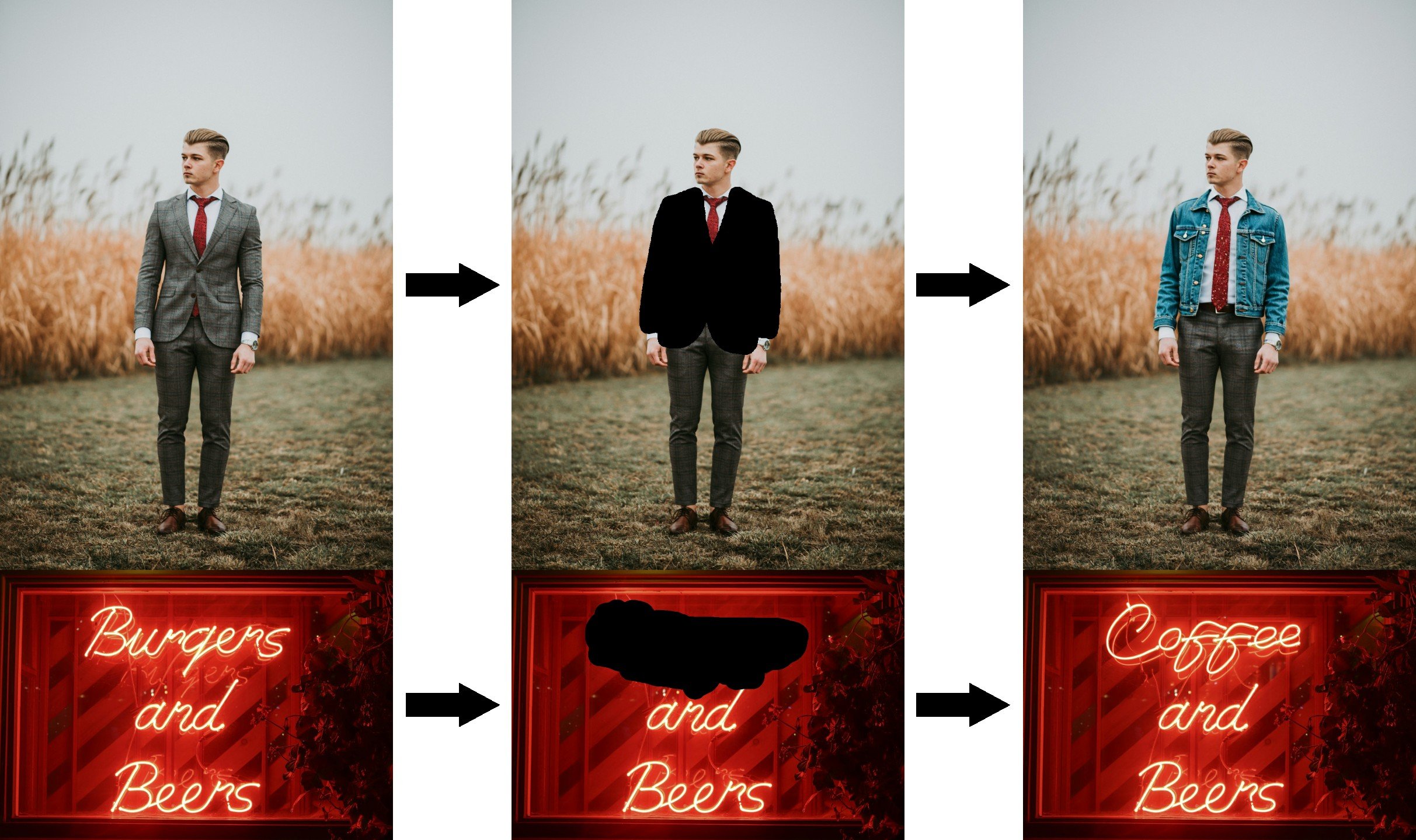
Flux.1 fill dev 模型介绍
Flux.1 fill dev 是 Black Forest Labs 推出的 FLUX.1 Tools 套件 中的核心工具之一,专为图像修复和扩展设计。 Flux.1 fill dev 的核心特点:- 强大的图像重绘(Inpainting)和扩绘(Outpainting)能力,生成效果仅次于商业版的 FLUX.1 Fill [pro]。
- 出色的提示词理解和跟随能力,能够精确捕捉用户意图并与原图保持高度一致性。
- 采用先进的引导蒸馏训练技术,使模型在保持高质量输出的同时更加高效。
- 友好的许可条款,生成的输出可用于个人、科学和商业目的,具体请参见 FLUX.1 [dev] 非商业许可证。
Flux.1 Fill dev 工作流模型安装
在开始之前,让我们先完成 Flux.1 Fill dev 模型文件的安装, inpainting 和 outpainting 的工作流中会使用完全相同的模型文件,如果你之前使用过完整版本的 Flux.1 文生图工作流,那么在这个部分你仅需要下载 flux1-fill-dev.safetensors 这个模型文件。 不过由于下载对应模型需要同意对应的使用协议,所以请访问 black-forest-labs/FLUX.1-Fill-dev页面,确保你参照下图同意了对应的协议。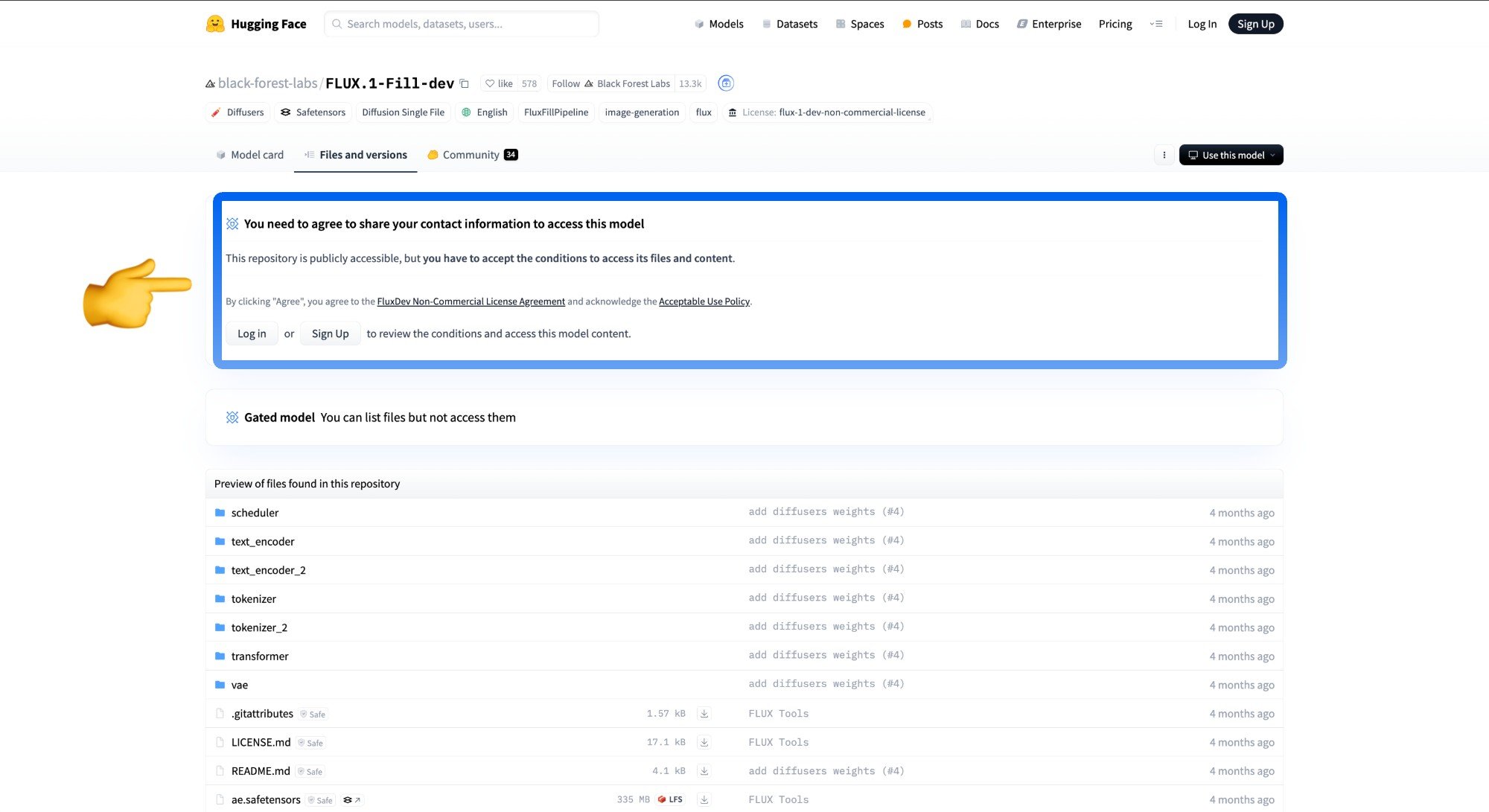
Flux.1 Fill dev inpainting 工作流
Flux.1 Inpaint
使用 Flux.1 Fill Inpainting 填充图像缺失的部分。
在 Comfy Cloud 上运行
在 Comfy Cloud 中打开
下载工作流
下载 JSON,或在模板库中搜索 “Flux.1 Inpaint”
LoadImage 节点:
flux_fill_inpaint_example_input_image.png
LoadImage 节点 17 · flux_fill_inpaint_example_input_image.png

1. Inpainting 工作流与素材
对应的图像已经包含 alpha 通道,所以你不需要单独绘制遮罩。
如果你想自行绘制遮罩,请点击这里获取不带遮罩的图像,并参阅 ComfyUI 布局重绘示例 中的 MaskEditor 使用部分,了解如何在
Load Image 节点中绘制遮罩。2. 运行工作流的步骤
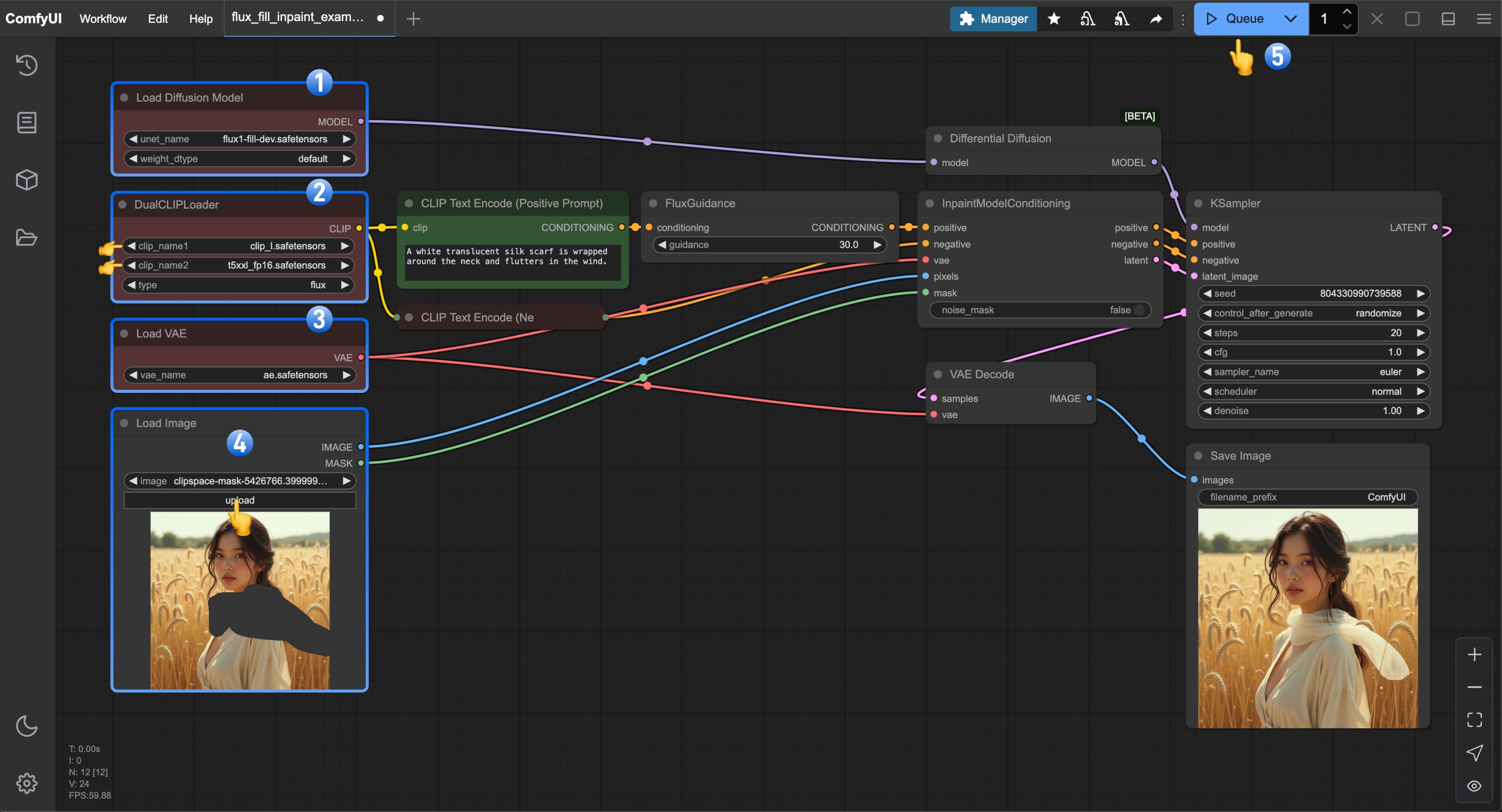
- 确保
Load Diffusion Model节点已加载flux1-fill-dev.safetensors。 - 确保
DualCLIPLoader节点已加载以下模型:- clip_name1:
t5xxl_fp16.safetensors - clip_name2:
clip_l.safetensors
- clip_name1:
- 确保
Load VAE节点已加载ae.safetensors。 - 在
Load Image节点中上传文档中提供的输入图像;如果你使用的是不带遮罩的版本,请记得使用遮罩编辑器完成遮罩绘制。 - 点击
Queue按钮,或使用快捷键Ctrl(cmd) + Enter运行工作流。
Flux.1 Fill dev Outpainting 工作流
Flux.1 Outpaint
使用 Flux.1 Outpainting 将图像扩展到原始边界之外。
在 Comfy Cloud 上运行
在 Comfy Cloud 中打开
下载工作流
下载 JSON,或在模板库中搜索“Flux.1 Outpaint”
LoadImage 节点:
flux_fill_outpaint_example_input_image.png
LoadImage 节点 17 · flux_fill_outpaint_example_input_image.png
1. Outpainting 工作流与素材
2. 运行工作流的步骤
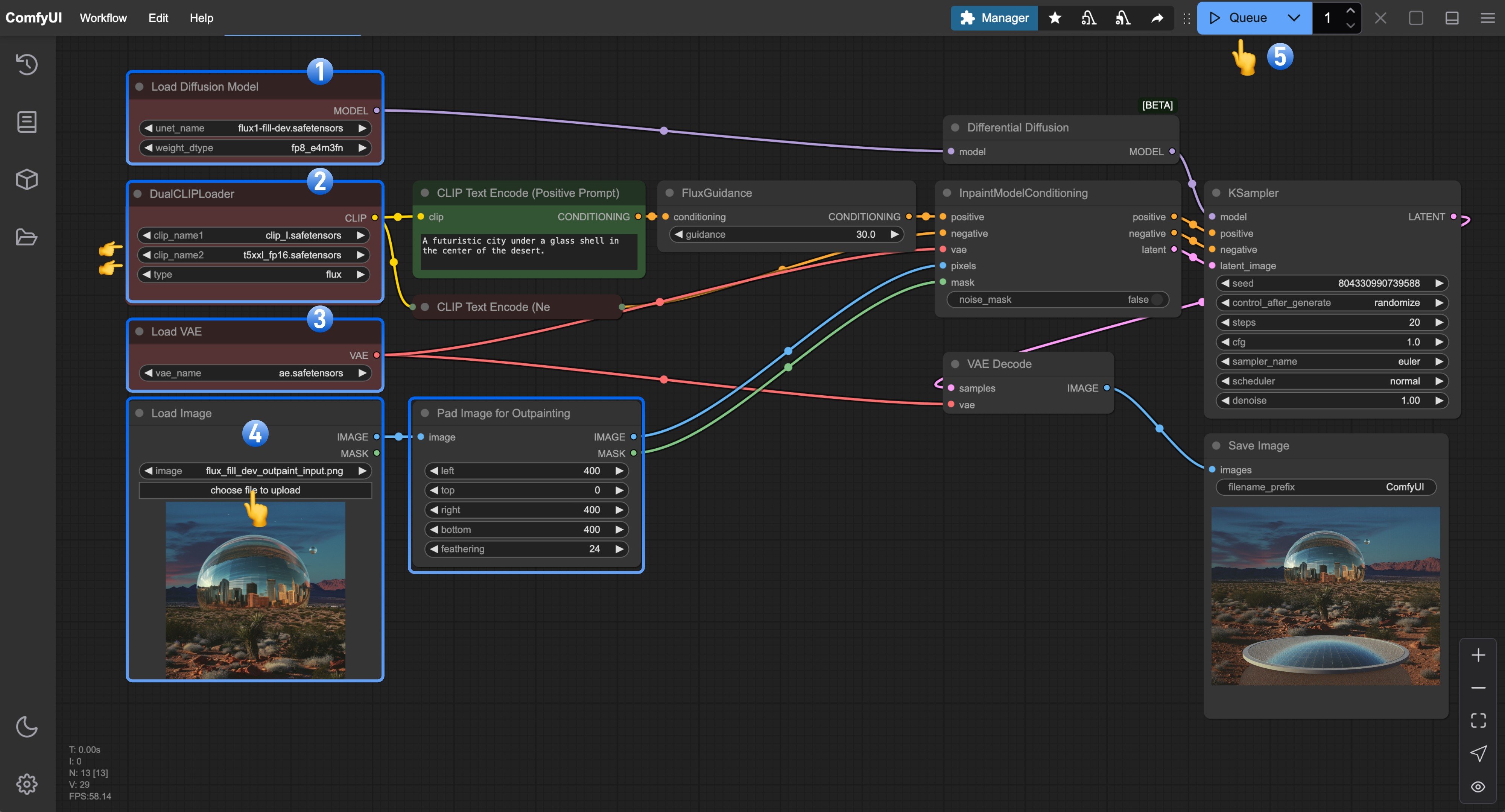
- 确保
Load Diffusion Model节点已加载flux1-fill-dev.safetensors。 - 确保
DualCLIPLoader节点已加载以下模型:- clip_name1:
t5xxl_fp16.safetensors - clip_name2:
clip_l.safetensors
- clip_name1:
- 确保
Load VAE节点已加载ae.safetensors。 - 将文档中提供的输入图像上传到
Load Image节点。 - 点击
Queue按钮,或使用快捷键Ctrl(cmd) + Enter运行工作流。