> ## Documentation Index
> Fetch the complete documentation index at: https://dripart-docs-robin-i18n-sync.mintlify.site/llms.txt
> Use this file to discover all available pages before exploring further.
# Luma 텍스트 → 이미지 파트너 노드 ComfyUI 공식 예제
> 이 가이드에서는 ComfyUI에서 Luma 텍스트 → 이미지 파트너 노드를 사용하는 방법을 설명합니다.
Luma Text to Image 노드는 Luma AI의 고급 기술을 사용하여 텍스트 프롬프트로부터 고품질 이미지를 생성할 수 있게 해주며, 사진과 같은 사실적인 콘텐츠와 예술적 스타일의 이미지를 만들 수 있습니다.
## Luma Text to Image의 장점
* **고품질 텍스트 기반 이미지 생성**: 텍스트 프롬프트로부터 사진과 같은 사실적인 콘텐츠와 예술적 스타일의 이미지를 생성합니다
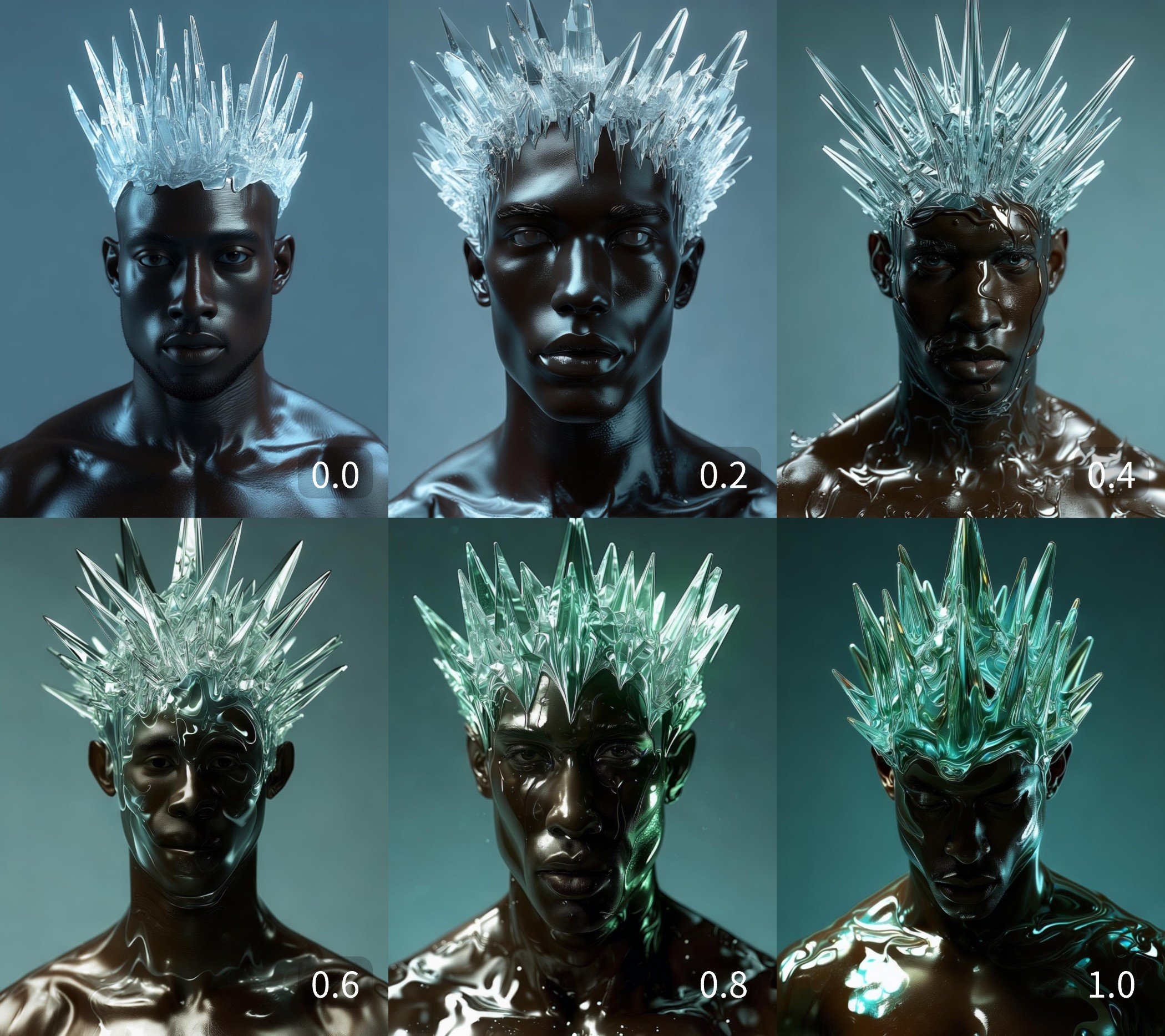
* **스타일 레퍼런스**: `style_image` 입력이 결과물의 외형을 안내하며, `style_image_weight`가 스타일 레퍼런스 이미지의 영향력을 제어합니다
* **이미지 및 캐릭터 레퍼런스**: `image_luma_ref` 입력이 레퍼런스 기반 생성을 지원하며, 최대 4개의 레퍼런스 이미지와 캐릭터 레퍼런스를 동시에 사용할 수 있습니다
## 출력 예시
스타일 레퍼런스 이미지의 영향력을 보여주는, 서로 다른 `style_image_weight` 값에서의 생성 결과입니다:
 ## ComfyUI에서 사용하기
로컬 또는 Comfy Cloud에서 ComfyUI의 텍스트 기반 이미지 생성 워크플로를 실행하세요
## ComfyUI에서 사용하기
로컬 또는 Comfy Cloud에서 ComfyUI의 텍스트 기반 이미지 생성 워크플로를 실행하세요